

갤럭시 번역 기능 쓰면서 '이 버튼' 안 누르면 반만 쓰고 계신겁니다
작성일
갤럭시 서클 투 서치, 손가락 아이콘으로 스크롤 번역 활성화
갤럭시에서 외국어로 된 글을 읽다가 화면을 내릴 때마다 번역을 다시 켜야 한다면 어떨까. 유튜브 채널 ‘리꼬 Rico’에 올라온 ‘갤럭시 번역 이 버튼 안 누르면 반쪽만 쓴겁니다’라는 영상이 ‘서클 투 서치’의 스크롤 번역 기능을 소개해 눈길을 끌고 있다.
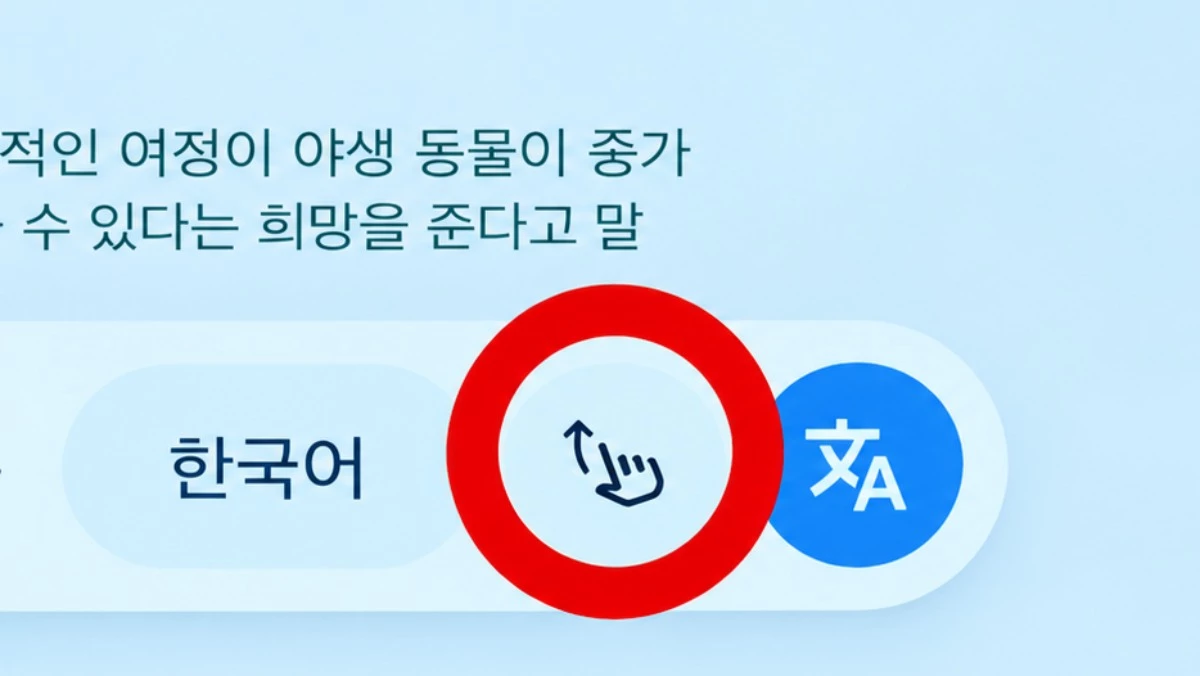
번역 화면에서 손가락 아이콘 누르면
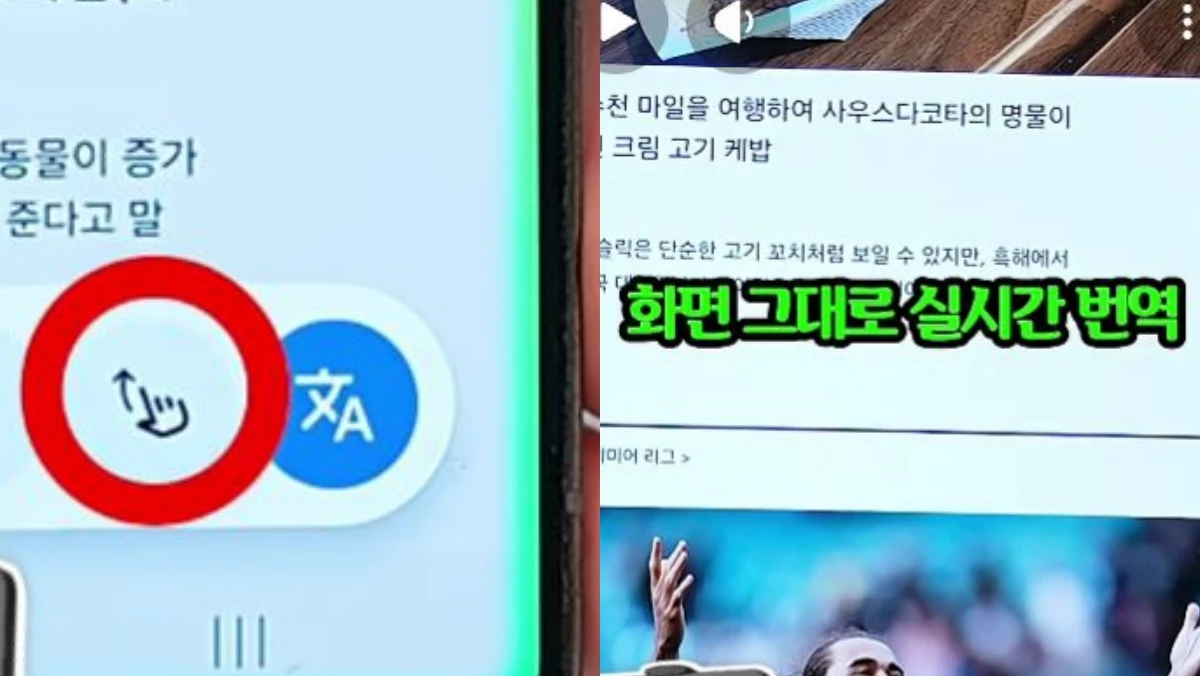
영상에 따르면 홈 버튼을 길게 눌러 서클 투 서치를 실행한 뒤 ‘번역’을 선택하면 화면에 보이는 외국어를 번역할 수 있다. 여기서 번역 버튼 옆에 있는 손가락 모양 아이콘을 누르는 것이 영상이 소개한 방법이다.
영상은 이 아이콘을 누르면 화면 아래쪽을 가리던 번역창이 사라지고 화면을 아래로 내려 새로 나타나는 외국어도 이어서 번역된다고 설명한다. 화면을 내릴 때마다 번역을 다시 실행하는 불편을 줄일 수 있다는 내용이다. 구글 역시 서클 투 서치에서 번역을 선택한 뒤 ‘스크롤하며 번역’ 기능을 실행하면 화면을 내리면서 번역을 이어갈 수 있다고 안내한다.
“번역은 알았는데 이건 몰랐다”
영상에 소개된 방법은 번역 버튼을 누르는 데서 한 단계 더 나아간다. 화면에 보이는 내용만 번역하고 끝내는 대신, 스크롤 뒤 새로 나타난 내용까지 읽을 때 사용하는 기능이다. 영상은 손가락 모양 아이콘을 누르면 아래쪽 번역창이 본문을 가리는 문제도 줄어든다고 전했다.
댓글에는 “아 방금 알았다. 번역은 알았는데 이건 몰랐다”, “진짜 꿀팁 주는 쇼츠 오랜만이다”라는 반응이 달렸다. 번역 기능은 사용했지만 스크롤 번역 방법은 처음 알았다는 내용이다.
'서클 투 서치'란 어떤 기능?
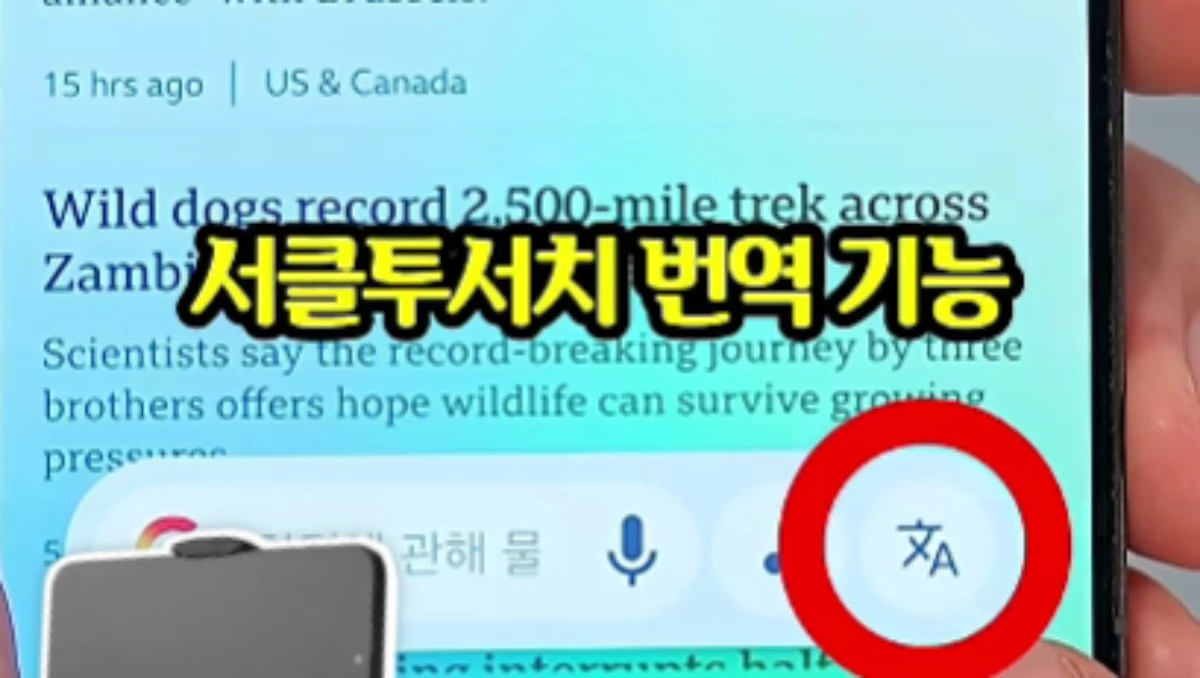
'서클 투 서치'는 휴대전화 화면에 보이는 대상을 선택해 구글에서 검색하는 기능이다. 지원되는 갤럭시 기기에서 화면 아래쪽의 홈 버튼이나 탐색 핸들을 길게 누르면 실행된다. 이어 궁금한 이미지나 글자에 원을 그리거나 선을 긋거나, 해당 부분을 탭하면 관련 검색 결과가 화면 아래에 표시된다. 화면에 나타난 검색 결과를 펼쳐 살펴본 뒤 원래 보던 앱으로 돌아갈 수도 있다.
이름에는 ‘서클’이 들어가지만 반드시 동그라미를 그려야 하는 것은 아니다. 구글은 검색 대상을 강조 표시하거나 지그재그로 선을 그어 선택하는 방법도 안내한다. 선택한 범위가 원하는 부분과 다르면 테두리를 움직여 범위를 조정할 수 있다. 사진 속 물건이나 화면에 표시된 문구처럼 이름을 몰라 검색어를 입력하기 어려운 대상을 찾을 때도 화면에서 해당 부분을 지정하는 방식으로 검색을 시작할 수 있다.
화면 번역은 서클 투 서치의 기능 가운데 하나다. 화면 하단에 검색창이 나타나면 옆에 있는 번역 버튼으로 현재 화면의 글을 번역할 수 있다. 이번 영상에서 다룬 스크롤 번역은 여기에 이어지는 기능이다. 번역 버튼을 누른 뒤 ‘스크롤 및 번역’을 선택하면 페이지를 내리면서 새로 나타나는 글도 번역된다. 구글은 웹페이지를 스크롤할 때뿐 아니라 앱을 전환할 때도 번역을 이어갈 수 있다고 안내한다.
서클 투 서치를 사용할 수 있는지는 기기에 따라 다르다. 삼성전자는 일부 갤럭시 휴대전화와 태블릿에서 이 기능을 지원하며 기기에 기능이 보이지 않으면 호환 여부와 소프트웨어 업데이트 상태를 확인하도록 안내한다. 또 보안이나 저작권 문제로 화면 캡처를 제한하는 앱에서는 서클 투 서치가 작동하지 않을 수 있다. 따라서 영상 속 버튼이 보이지 않는 경우에는 사용 중인 기기와 앱에서 해당 기능을 지원하는지 확인할 필요가 있다.