

깃허브 코파일럿 “마이 워크” 탭 도입, PR·이슈 한 화면서 골라 AI 세션 즉시 시작
작성일
깃허브 코파일럿 앱에 ‘마이 워크’ 탭 신설, PR·이슈 한곳서 관리
기본 보기 4종에 커스텀 필터 지원, 이슈서 바로 AI 세션도 시작
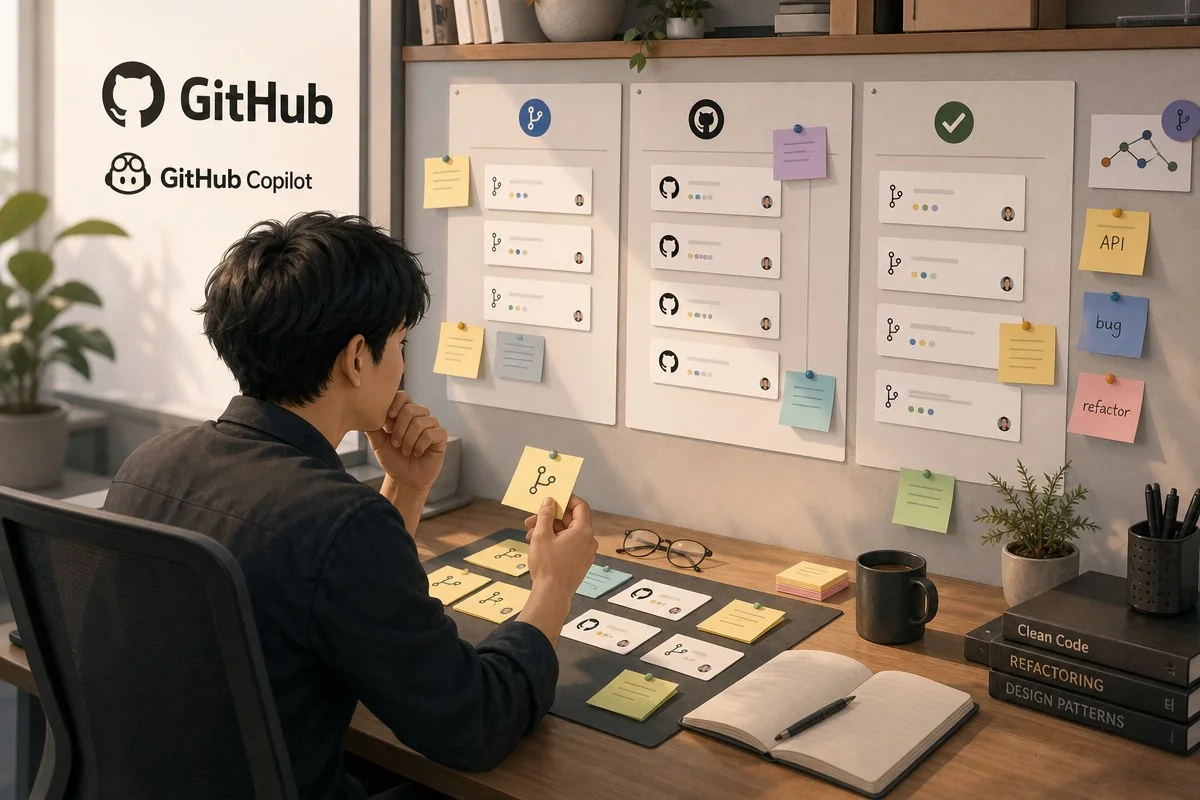
깃허브(GitHub)가 코파일럿(Copilot) 앱에 여러 개발 작업을 한 화면에서 관리할 수 있는 ‘마이 워크(My work)’ 탭을 도입했다. 개발자는 버그 수정, 풀 리퀘스트(PR·코드 변경 제안) 리뷰, 새 이슈 처리를 동시에 진행하는 경우가 많다. 깃허브 블로그(github.blog)는 “실제 개발은 결코 직선으로 흘러가지 않는다”며 이런 산발적인 작업을 한곳에서 관리하기 위해 마이 워크 탭이 만들어졌다고 설명했다. 이번 소개 글은 깃허브가 연재 중인 ‘코파일럿 앱 초보자 가이드’ 시리즈의 세 번째 게시물로, 앞선 두 편에서 다룬 앱 시작하기와 세션 내 작업 방식에 이어 여러 요청과 작업을 정리하는 법을 다뤘다.
여러 작업을 한곳에 모으는 이유
마이 워크 탭이 등장한 배경은 단순하다. 코파일럿에 작업을 계속 맡기고 새 PR을 만들다 보면 순식간에 여러 개의 공을 동시에 던져놓은 상태가 되기 때문이다. 깃허브는 “지금 진행 중인 것, 완료된 것, 다음에 할 것을 한곳에서 관리할 수 있어야 한다”고 밝혔다. 이런 필요에 따라 마이 워크 탭은 PR과 이슈를 한 화면에 모아 보여주는 중앙 허브 역할을 하게 됐다.
스타트업허브(startuphub.ai)도 이 기능을 “여러 코딩 작업, 버그 수정, PR 리뷰를 매일 동시에 처리해야 하는 복잡한 개발 워크플로우”에 대응하기 위한 신설 기능으로 소개했다. AI 어시스턴트가 개발자의 일상 업무 흐름에 더 깊이 통합될수록 처리해야 할 작업량 자체가 늘어날 수 있다는 점도 이 기능이 필요해진 배경으로 언급됐다.
기본 보기 4종과 직접 만드는 커스텀 필터
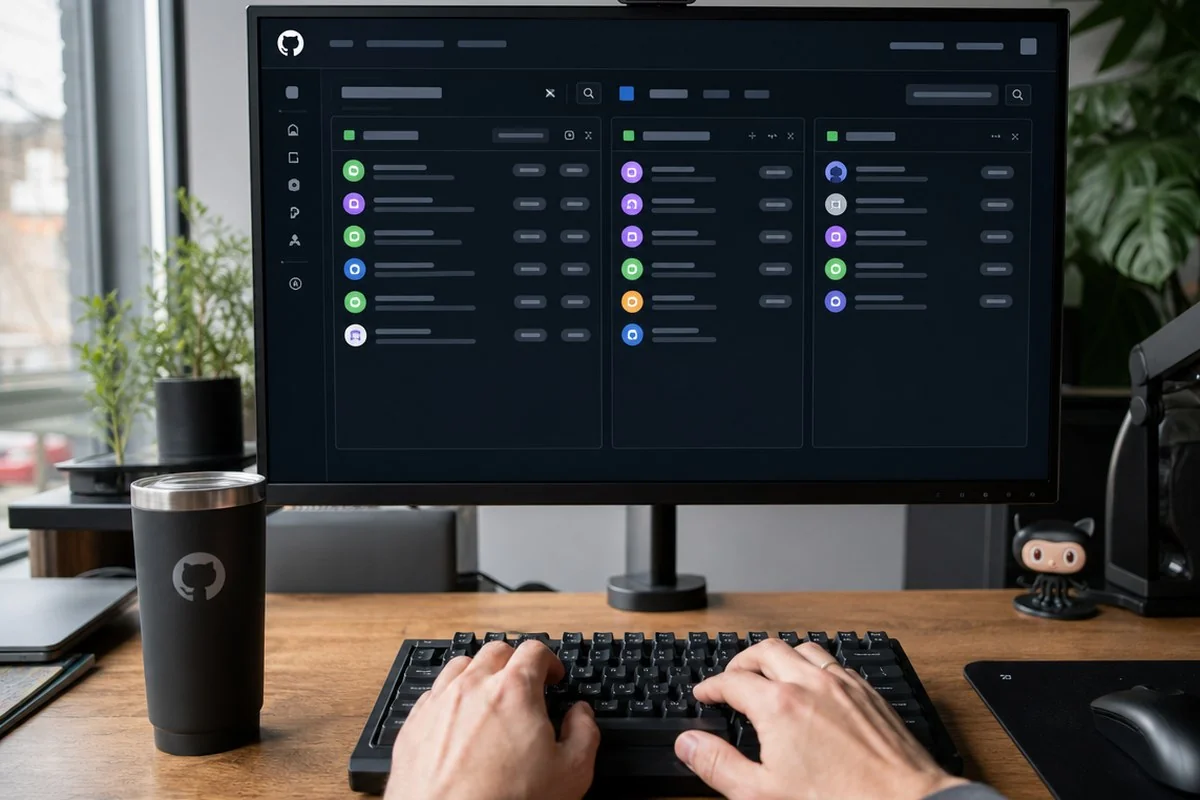
마이 워크 탭을 열면 기본적으로 세 개 이상의 뷰가 준비돼 있다. 첫 번째는 모든 PR과 이슈를 한곳에 보여주는 ‘올(All)’ 뷰다. 이 목록은 사용자가 접근 권한을 가진 모든 저장소가 아니라, 코파일럿 앱 안에서 실제로 작업한 프로젝트만 자동으로 필터링해 보여준다. 원하는 저장소가 보이지 않으면 해당 저장소를 대상으로 짧은 세션을 한 번 시작하면 목록에 추가된다.
이와 함께 ‘액티브(Active)’는 열려 있는 모든 PR과 이슈를 보여주고, ‘리뷰 요청(Review requests)’은 자신에게 리뷰가 요청된 PR을 모아준다. ‘완료(Done)’는 이미 닫힌 항목들을 정리해 보여준다. 여기서 그치지 않고 사용자는 ‘새 뷰(New view)’를 선택해 자신만의 뷰를 직접 만들 수도 있다. 예를 들어 “내 이슈” 같은 이름으로 뷰를 만든 뒤 ‘Is: Issue’ 필터와 ‘Assignee: Me’ 필터를 함께 적용하면 자신에게 할당된 이슈만 걸러서 볼 수 있다. 필터는 깃허브에서 익숙한 꺾쇠괄호 구문으로 직접 입력하거나, 초보자에게 더 친숙한 UI 방식으로도 만들 수 있다. 정렬 기준도 최근 업데이트 순에서 오래된 순으로 바로 바꿀 수 있고, 바뀐 설정은 새 뷰로 저장하거나 기존 뷰에 덮어쓸 수 있다.
목록을 보는 방식도 취향에 맞게 바꿀 수 있다. 기본값은 카드 형태에 가까운 리스트 뷰지만, 테이블 뷰로 전환하면 표시할 열을 고르고 순서를 바꾸거나 크기를 조절하는 등 더 세밀한 커스터마이징이 가능하다. 언제든 원래 설정으로 되돌릴 수 있어 자유롭게 실험해볼 수 있다는 점도 특징이다.
이슈·PR에서 곧바로 AI 작업 세션 시작
마이 워크 탭의 핵심 기능은 목록에 있는 항목을 선택해 바로 새로운 작업 세션을 시작할 수 있다는 점이다. 항목을 고른 뒤 코파일럿에게 “이 작업을 시작하자”고 말하면, 코파일럿은 해당 이슈를 맥락으로 삼아 곧바로 작업에 들어간다. 리스트 뷰에서는 여러 항목을 동시에 선택해 ‘액션(Actions)’ 메뉴로 한�번에 새 세션을 만들 수도 있다.
이 다중 선택 기능은 상황에 따라 두 가지로 활용된다. 서로 관련 없는 독립적인 기능 요청이 여러 건 있다면 각각에 대해 개별 세션을 하나씩 만들면 된다. 반대로 같은 기능을 지적하는 버그 리포트가 여러 건 쌓여 있다면 이를 하나로 묶어 단일 세션으로 처리할 수도 있다. 어느 경우든 세션에 사용할 저장소를 바꿀 수 있어, 이슈가 등록된 저장소와 실제 코드가 있는 저장소가 다를 때도 문제없이 작업을 이어갈 수 있다.
탭 상단에는 저장소 필터와 ‘새 이슈(New issue)’ 버튼도 자리한다. 저장소 필터는 기본값이 ‘모든 저장소’지만, 이 역시 코파일럿 앱 안에서 실제로 작업한 저장소로 자동 한정된다. 새 이슈 버튼을 누르면 그 자리에서 바로 이슈를 만들 수 있는데, 예를 들어 라이트 모드 토글 기능을 추가하고 싶다면 이슈를 작성한 뒤 곧바로 그 이슈를 맥락으로 하는 새 세션을 시작할 수 있다.
개발자 워크플로우에 미치는 변화
마이 워크 탭이 강조하는 가치는 결국 ‘중앙화’다. 깃허브는 이 기능을 통해 사용자가 자신의 모든 PR과 이슈를 한곳에서 관리하고, 커스텀 뷰를 만들고, 검색으로 필요한 항목을 정확히 찾아 코파일럿에게 작업을 즉시 배정할 수 있다고 설명했다. 여러 저장소와 여러 작업을 오가며 맥락 전환에 시간을 쓰던 방식에서, 하나의 화면 안에서 우선순위를 정하고 바로 실행에 옮기는 방식으로 옮겨가는 셈이다.
다만 스타트업허브가 짚었듯 AI 어시스턴트가 일상 업무에 더 깊이 통합될수록 처리해야 할 작업 자체의 총량이 늘어날 가능성도 있다. 코파일럿이 작업을 더 빠르게 처리해줄수록 개발자가 동시에 다루는 이슈와 PR의 수도 함께 늘어날 수 있다는 뜻이다. 결국 마이 워크 탭 같은 관리 도구의 역할은 앞으로 AI 코딩 어시스턴트가 확산될수록 더 중요해질 것으로 보인다. 깃허브는 이번 기능을 포함한 코파일럿 앱 가이드 시리즈를 계속 이어갈 예정이라고 밝혔다.