

핸드폰 물에 젖었을 때 '이 기능' 활용해 보세요…이런 숨겨진 방법은 처음 알았습니다
작성일
핸드폰 숨겨진 기능 활용하기!
매일 손에 쥐고 사용하는 스마트폰이지만 정작 기본으로 탑재된 편의 기능 중 상당수는 제대로 활용되지 못한 채 방치되곤 한다. 고가의 단말기를 구매하고도 단순 문자 메시지나 영상 시청, SNS 이용 등 일부 기능만 사용하는 사람들이 많다.
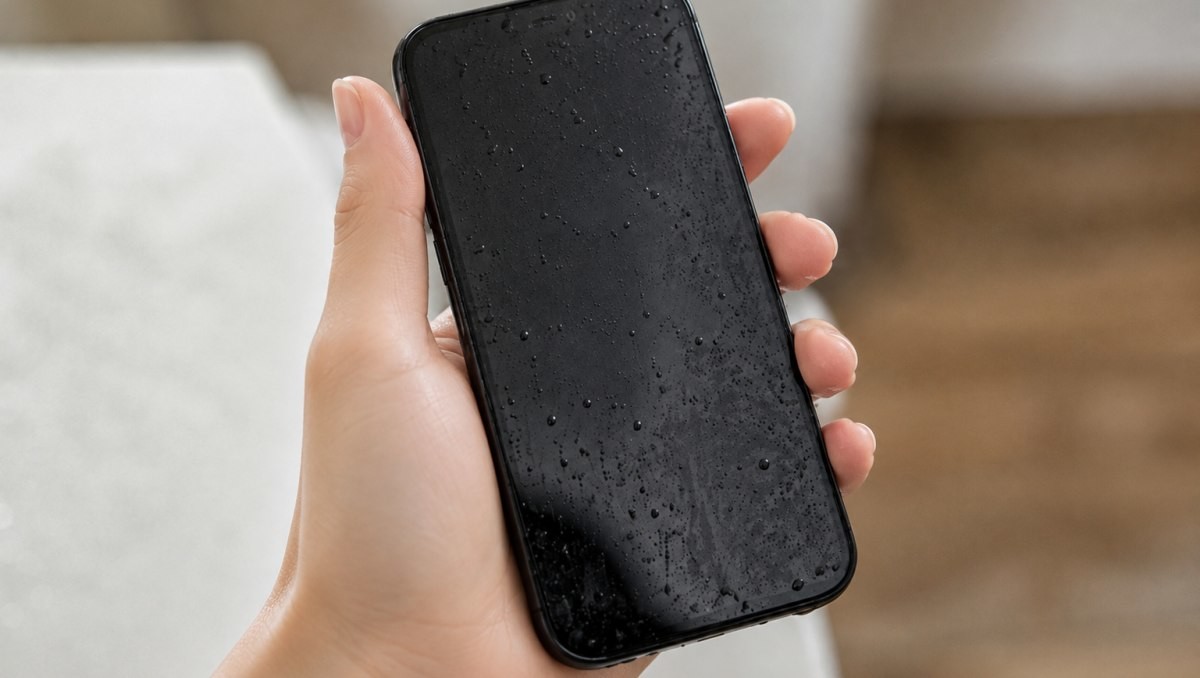
그러나 조금만 둘러보면 삶의 질을 바꾸는 숨은 기능들이 기기 곳곳에 자리 잡고 있다. 급한 상황에서 충전기 없이 다른 휴대폰 뒷면에 가져다 대는 것만으로 배터리를 공유하거나, 길고 복잡한 회의 녹음 파일을 클릭 한 번으로 요약된 문서로 변환할 수도 있다.
복잡한 용어나 어려운 설정 과정 없이 몇 번의 터치만으로 즉시 적용할 수 있는 갤럭시 핸드폰 활용법을 알아보자.
긴급 상황 및 특수 상황 활용법
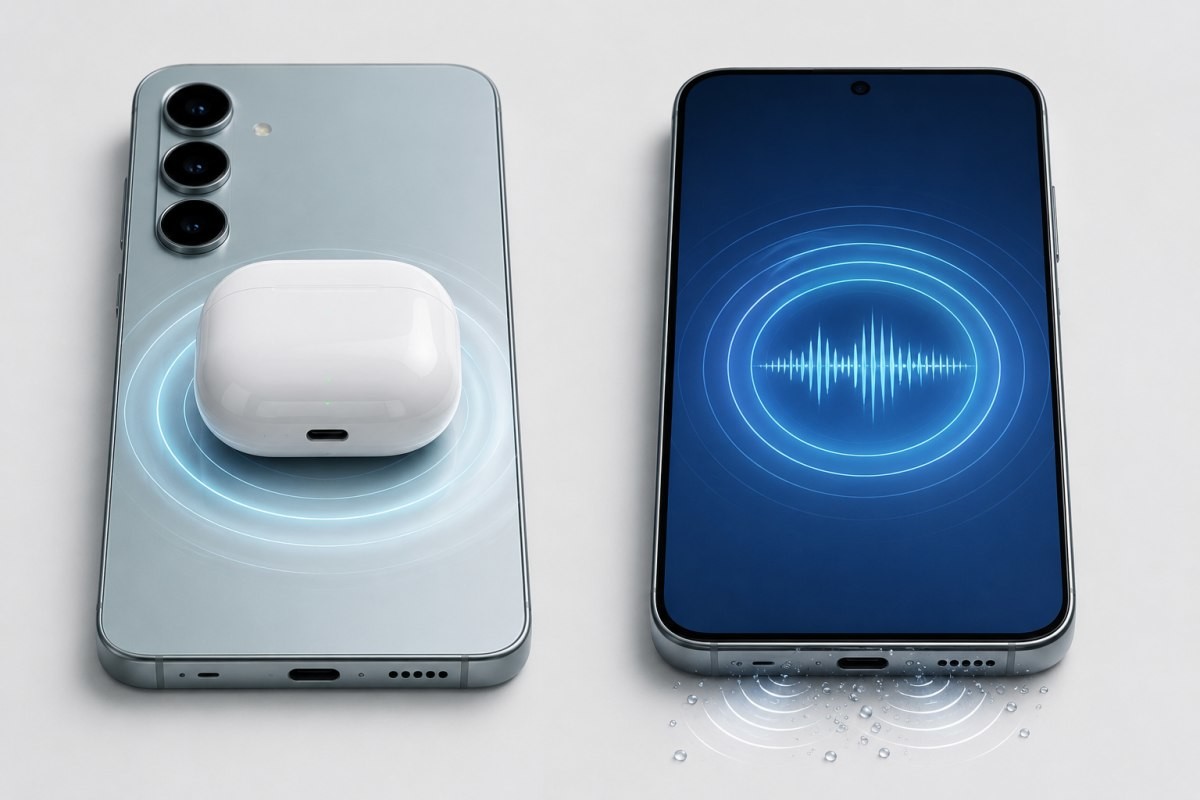
외부에서 급하게 다른 기기를 충전해야 하는데 충전기가 없는 경우 갤럭시의 '무선 배터리 공유' 기능을 활용할 수 있다. 갤럭시 단말기의 '설정 > 배터리' 메뉴에 들어가 '무선 배터리 공유' 항목을 활성화하면 된다. 기능이 켜진 상태에서 다른 스마트폰이나 무선 이어폰, 스마트워치를 갤럭시 단말기 뒷면 중앙부에 가져다 대면 무선으로 배터리가 공유되어 충전이 진행된다. 공유받는 기기가 무선 충전을 지원하는 규격(Qi)이어야 작동하며, 배터리를 공유하는 갤럭시 단말기의 잔여 배터리가 일정 수준(기본 30%) 이하로 떨어지면 자동으로 공유가 중단되도록 설정되어 있다.
물에 빠졌거나 소리가 먹먹할 때: 웹사이트(Fix My Speakers) 활용
스마트폰이 물에 빠졌거나 습기가 차서 하단 스피커에서 나오는 소리가 먹먹해진 경우 외부 음파를 이용해 물방울을 밖으로 밀어낼 수 있다. 모바일 브라우저를 열고 인터넷 웹사이트 'Fix My Speakers(FixMySpeakers.com)'에 접속한 뒤 화면 중앙의 버튼을 누르면 단말기에서 특정 주파수의 고음역 소리와 진동이 발생한다. 이 주파수 진동은 스피커 그릴 사이에 맺혀 있는 수분을 외부로 튕겨내 배출시키는 효과를 제공한다. 다만 이 방법은 단순 수분 제거용이며, 단말기가 완전히 침수된 경우에는 내부 부식을 막기 위해 즉시 전원을 끄고 서비스 센터를 방문해야 한다.
업무 및 학습 효율을 높이는 텍스트 변환 및 카메라 활용법
![[만화] 기사 내용을 바탕으로 제작한 네 컷 만화 / 위키트리](https://cdnweb01.wikitree.co.kr/webdata/editor/202608/13/img_20260813154512_55e68580.webp)
갤럭시의 기본 '음성 녹음' 앱과 통화 녹음 파일은 AI 기능을 통해 클릭 한 번으로 문서화가 가능하다. 녹음된 파일 상세 화면에서 '텍스트로 변환' 버튼을 누르면 인공지능이 음성을 분석하여 대화 내용 전체를 문자로 바꿔준다. 대화 주체별로 구별되어 정리되며, 변환된 텍스트는 인공지능 요약 기능을 통해 핵심 내용만 간추려 확인할 수 있다. 회의록 작성이나 강의 내용 정리 시 유용하며 요약본을 따로 복사하여 메모장이나 메일로 공유할 수 있다.
카메라 및 갤러리 이미지 텍스트 추출 (T 버튼 활용)
갤럭시 카메라는 텍스트가 적힌 문서나 간판, 책을 비췄을 때 화면 우측 하단에 노란색 'T' 형태의 아이콘을 표시한다. 이 버튼을 터치하면 화면 내의 모든 문자를 인식하여 활성화해 준다. 촬영된 사진이 담긴 '갤러리' 앱에서도 이미지 내의 글자를 손가락으로 길게 누르면 원하는 영역의 텍스트를 선택해 복사할 수 있다. 복사한 내용은 메모장이나 카카오톡 대화창에 바로 붙여넣어 보관할 수 있어 직접 타자를 칠 필요 없이 정보를 저장할 수 있다.
번역이 필요할 때 서클 투 서치(Circle to Search) 및 카메라 번역
화면에 나온 외국어나 사진 속 텍스트를 즉시 번역해야 할 때는 내장된 번역 기능을 활용한다. 홈 버튼을 길게 누르면 실행되는 '서클 투 서치' 기능을 켜고 화면 내 외국어 영역을 동그라미로 지정하면 해당 문장이 바로 번역된다. 또한 갤럭시 카메라 실행 후 '더보기 > 번역' 모드를 선택해 외국어 문서를 비추면 카메라 화면 위로 실시간 번역된 한국어 글자가 오버레이되어 표시된다.
알아두면 유용한 숨은 알짜 기능
단말기 작동 속도를 올려주는 'RAM Plus' 설정 및 조절
갤럭시에서 앱을 실행할 때 속도가 느려지거나 여러 앱을 동시에 띄웠을 때 이전에 쓰던 앱이 꺼지는 현상이 발생하면 가상 메모리 기능을 점검해야 한다. '설정 > 디스플레이 및 배터리(또는 디바이스 케어) > 메모리' 메뉴에 진입하면 'RAM Plus' 기능이 존재한다. 이는 스마트폰의 저장공간 일부를 가상 RAM으로 전환해 다중 작업 속도를 보완하는 기능이다. 기본 물리 RAM 용량이 부족한 기기는 이 용량을 늘려 사용하면 앱 튕김 현상을 줄일 수 있다.
![[만화] 기사 내용을 바탕으로 제작한 네 컷 만화 / 위키트리](https://cdnweb01.wikitree.co.kr/webdata/editor/202608/13/img_20260813154928_936c680f.webp)
스마트폰 측면의 전원 버튼을 두 번 연속 누를 때 실행되는 앱을 원하는 대로 변경할 수 있다. '설정 > 유용한 기능 > 측면 버튼'으로 이동한 뒤 '두 번 누르기' 항목에서 기본 카메라 실행 대신 카카오톡, 삼성 페이, 네이버, 혹은 자주 쓰는 플래시 켜기 기능 등으로 지정하면 화면이 꺼진 상태에서도 측면 버튼을 두 번 눌러 원하는 앱을 즉시 실행할 수 있다.
스피커 음질을 향상시키는 '돌비 아토모스(Dolby Atmos)'
갤럭시 핸드폰에서 동영상 시청이나 음악 감상 시 스피커 음질을 개선하고 싶다면 음향 옵션을 조정한다. '설정 > 소리 및 진동 > 음질 및 음향 효과'로 들어간 뒤 'Dolby Atmos' 항목을 활성화한다. 미디어 재생 시 공간감과 음향 세부 표현력이 증대되며, 게임 플레이 시에는 '게임을 위한 Dolby Atmos' 항목을 추가로 켜주면 사운드가 보다 선명해진다.