

WhatCable, 맥 USB-C 케이블 성능 다 보여준다
작성일
애플 실리콘 맥용 무료 앱 WhatCable, USB-C 케이블 진짜 성능 밝혀낸다
숨겨진 이머커 칩 데이터로 충전·영상 전송 한계 원인까지 짚어줘
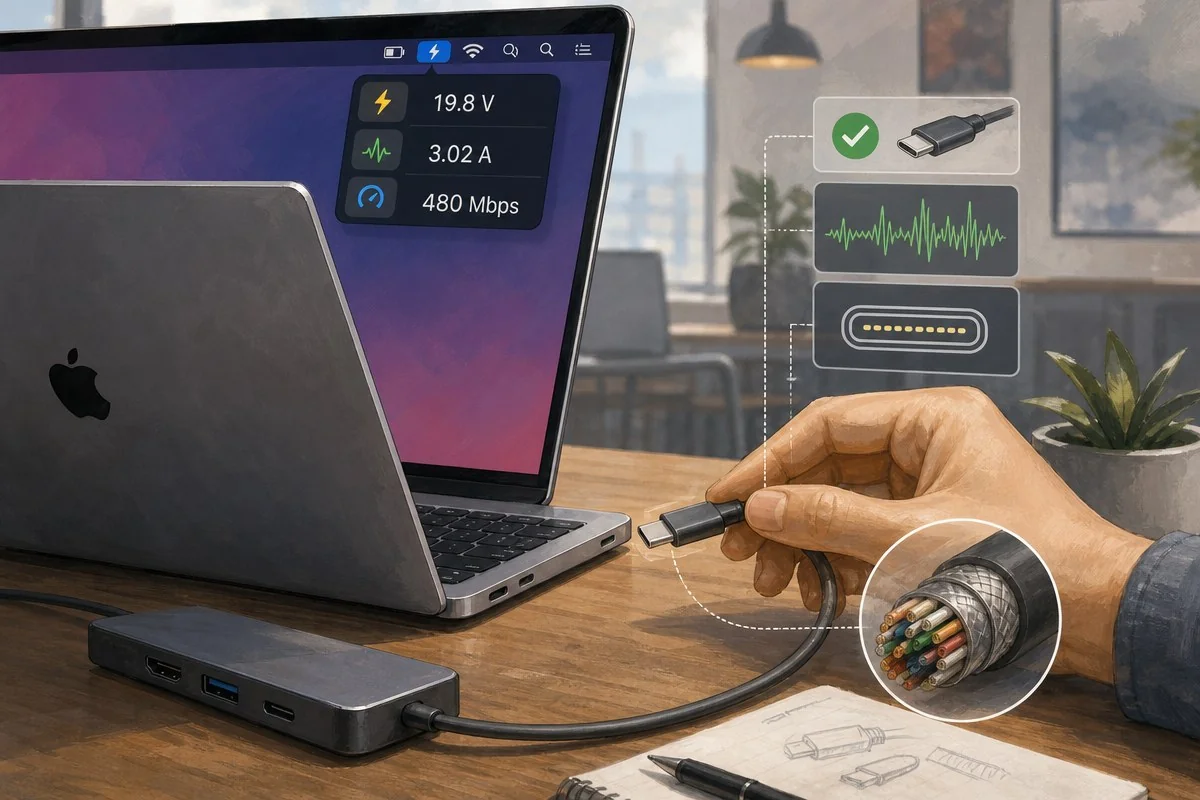
애플 실리콘 맥 사용자라면 서랍 속 USB-C 케이블이 정확히 어떤 성능을 내는지 몰라 답답했던 경험이 있을 것이다. 케이블마다 겉모습은 비슷해도 데이터 전송 속도, 영상 전송 대역폭, 전력 공급량이 케이블마다 크게 다르기 때문이다. 최근 등장한 무료 맥 앱 WhatCable은 이런 혼란을 줄여준다. 맥이 이미 내부적으로 수집해 두었지만 사용자에게는 보여주지 않던 케이블·기기 정보를, 메뉴바 위젯 하나로 꺼내 보여주는 방식이다. 더버지(The Verge)와 9to5Mac 모두 이 앱을 직접 사용해보고 실제 케이블 성능을 확인할 수 있었다고 전했다.
다 똑같이 생겼지만 성능은 천차만별
요즘 나오는 전자기기는 대부분 USB-C 케이블과 함께 판매된다. 문제는 케이블마다 지원하는 최대 성능이 크게 다르다는 점이다. 9to5Mac에 따르면 케이블은 데이터 전송 속도, 영상 전송 대역폭, 전력 공급(파워 딜리버리) 세 가지 항목에서 각각 다른 최대치를 갖는다. 최상급 케이블은 40Gb/s 데이터 전송 속도, 8K 60Hz 영상 지원, 240W 전력 공급을 모두 지원한다. 반면 하위권 케이블은 전력 공급 전용이거나, 데이터 전송 속도가 480Mbps에 그치는 저속 제품도 있다.
이 때문에 서랍 안에 케이블이 여러 개 쌓여도 어떤 케이블이 어떤 용도에 적합한지 구분하기 어렵다. 9to5Mac은 구글이 몇 해 전 크롬OS(Chrome OS)에서 이 문제를 해결하는 기능을 넣었다며, 애플도 이를 따라야 한다고 지적한 적이 있다고 전했다. 아직 애플이 직접 나서지는 않았지만, WhatCable이 그 공백을 무료 앱으로 채운 셈이다.
애플이 숨겨둔 데이터를 그대로 꺼내 보여준다
WhatCable의 핵심은 새 하드웨어를 추가하는 게 아니라, 맥이 이미 갖고 있는 정보를 사용자에게 보여주는 것이다. 더버지와의 인터뷰에서 개발자 대럴 몰리(Darryl Morley)는 작동 원리를 이렇게 설명했다. 애플 실리콘 맥에는 USB 전력 공급 협상을 처리하는 포트 컨트롤러 칩이 내장돼 있다. 이머커(e-marker) 칩이 달린 케이블을 꽂으면 포트 컨트롤러가 케이블 칩에 “디스커버 아이덴티티(Discover Identity)” 메시지를 보내고, 벤더 ID·속도 등급·전류 등급·전압 한계·능동 또는 수동 여부 등이 담긴 구조화된 응답을 받는다.
macOS는 이 응답을 IOKit 레지스트리에 기록해 두지만 표준 macOS 도구에서는 이를 보여주지 않는다. WhatCable은 애플의 공개 API(응용프로그램 프로그래밍 인터페이스)만으로 이 데이터를 읽어온다. 루트 권한이나 비공개 인증 없이도 가능하다는 설명이다. 여기에 더해 실제 협상된 연결 속도, 썬더볼트(Thunderbolt) 링크 속도, 각 포트의 실시간 전압·전류까지 함께 읽어와 케이블·기기·맥 세 요소를 종합해 보여준다.
충전 안 되는 원인, 화면 안 뜨는 원인까지 짚어준다
WhatCable 무료 버전은 단순히 숫자를 나열하는 데서 그치지 않고 쉬운 말로 결론을 알려준다는 점이 특징이다. 9to5Mac에 따르면 이 앱은 충전 속도가 느릴 때 맥 포트, 케이블, 연결된 기기 중 어느 쪽이 원인인지 짚어주고 협상된 전력 프로필도 함께 보여준다. 모니터를 연결했을 때는 해당 연결이 모니터의 최대 해상도와 주사율을 온전히 전달하고 있는지, 아니라면 어댑터·케이블·선택된 모드 중 무엇이 한계인지 알려준다. 마크가 표시된 USB-C 케이블의 속도, 전류 등급, 벤더 정보, USB PD 지원 플래그도 해독해준다.
앱은 이머커 칩에 담긴 식별자를 읽어 제조사와 USB-IF(USB 표준 협의체) 인증 여부까지 확인할 수 있다. 다만 9to5Mac은 인증을 받지 않았다고 해서 반드시 가짜 케이블이라는 의미는 아니라고 짚었다. 제조사가 인증 비용을 지불하지 않기로 선택했을 가능성도 있기 때문이다. 더 상세한 정보가 필요한 사용자를 위해 유료 프로 버전도 있다. 프로 버전은 모든 연결의 실시간 협상 내역을 보여줘, 두 기기가 특정 속도로 동작하게 된 이유까지 확인할 수 있다.
완벽하지 않지만 실제로 불량 케이블을 찾아냈다
더버지 에디터는 직접 사용해본 결과를 전했다. 그는 거의 3년 전 8달러짜리 케이블 테스터를 소개한 적이 있는데, 이후 해당 제품이 생산 중단됐고 그만큼 직관적이고 저렴한 대안을 찾지 못했다고 밝혔다. WhatCable로 평소 즐겨 쓰던 케이블 여러 개를 테스트한 결과, 완벽한 해결책은 아니었다고 평가했다. 케이블 스스로 실제 성능과 다른 정보를 표시할 수 있기 때문이다. 그럼에도 이 과정에서 실제로 불량 케이블 한 개를 찾아낼 수 있었다고 밝혔다.
그가 소개한 사례 중 하나는 짧고 가벼운 사테치(Satechi) 케이블을 맥북 프로(MacBook Pro)의 두 포트에 각각 연결해 비교한 것이다. 같은 케이블도 포트에 따라 다른 결과가 나올 수 있다는 점에서, 사용자가 케이블뿐 아니라 포트 상태까지 함께 점검할 수 있다는 게 WhatCable의 실질적 장점으로 꼽힌다. 애플 실리콘 맥 사용자라면 메뉴바에 위젯을 하나 추가하는 것만으로 서랍 속 케이블들의 정체를 하나씩 확인해볼 수 있다.